
STEP und STL: Dateiformate für 3D-Druck und CNC.
Eine STEP-Datei (.step oder .stp) enthält die exakte Geometrie eines CAD-Modells nach der Norm ISO 10303, mit echten Flächen, Bohrungen und Radien. Eine STL-Datei beschreibt dieselbe Form nur als Netz aus Dreiecken. Für den 3D-Druck reichen beide, für die CNC-Fertigung braucht es STEP.
- Upload als STEP, STP oder STL
- Dateien bis 500 MB
- CNC-Teile nur mit STEP
- 3D-Vorschau und Preis direkt nach dem Upload
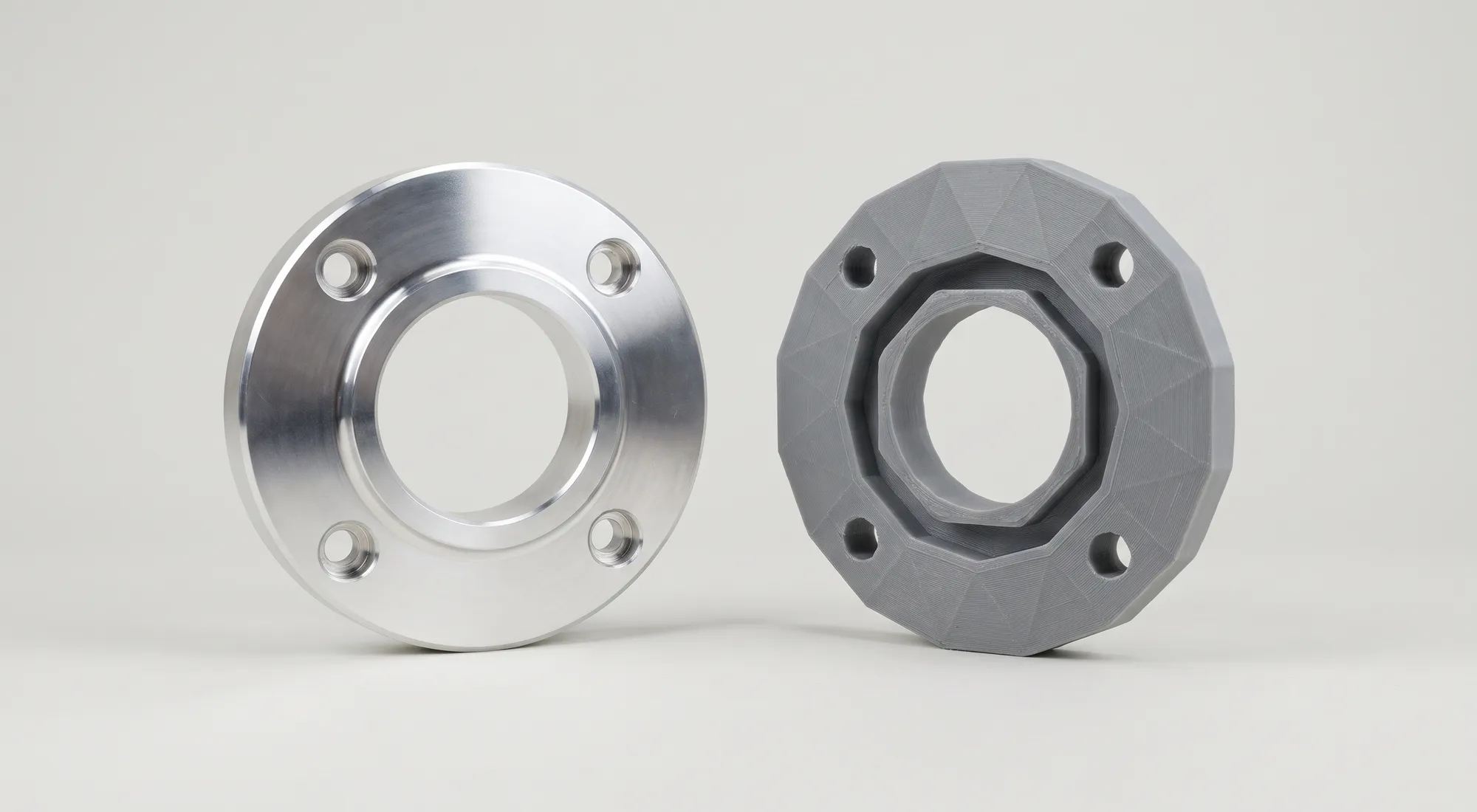






Was eine STEP-Datei ist.
STEP steht für «Standard for the Exchange of Product model data» und ist in der Normreihe ISO 10303 festgelegt. Eine STEP-Datei speichert ein Bauteil so, wie es im CAD konstruiert wurde: als Körper aus mathematisch beschriebenen Flächen. Eine Bohrung ist darin ein echter Zylinder mit Durchmesser und Achse, eine Rundung ein Radius, eine Ebene eine Ebene. Jedes CAD-Programm kann diese Geometrie wieder als Volumenkörper einlesen und weiterbearbeiten.
Die Datei selbst ist meist eine Textdatei nach ISO 10303-21, deshalb die Endungen .step und .stp. Welche Inhalte sie trägt, bestimmt das sogenannte Anwendungsprotokoll. Verbreitet sind AP203 und AP214, die von AP242 abgelöst werden. AP242 kann neben der Geometrie auch Baugruppen, Toleranzen und Fertigungsangaben enthalten. Die aktuelle Ausgabe der Norm ISO 10303-242 ist 2025 erschienen.
Weil STEP herstellerneutral ist, ist es das übliche Austauschformat zwischen Konstruktion und Fertigung. Eine STEP-Datei aus einem beliebigen CAD-System lässt sich in jeder Fertigung öffnen, ohne dass dieselbe Software vorhanden sein muss.
Was eine STL-Datei ist.
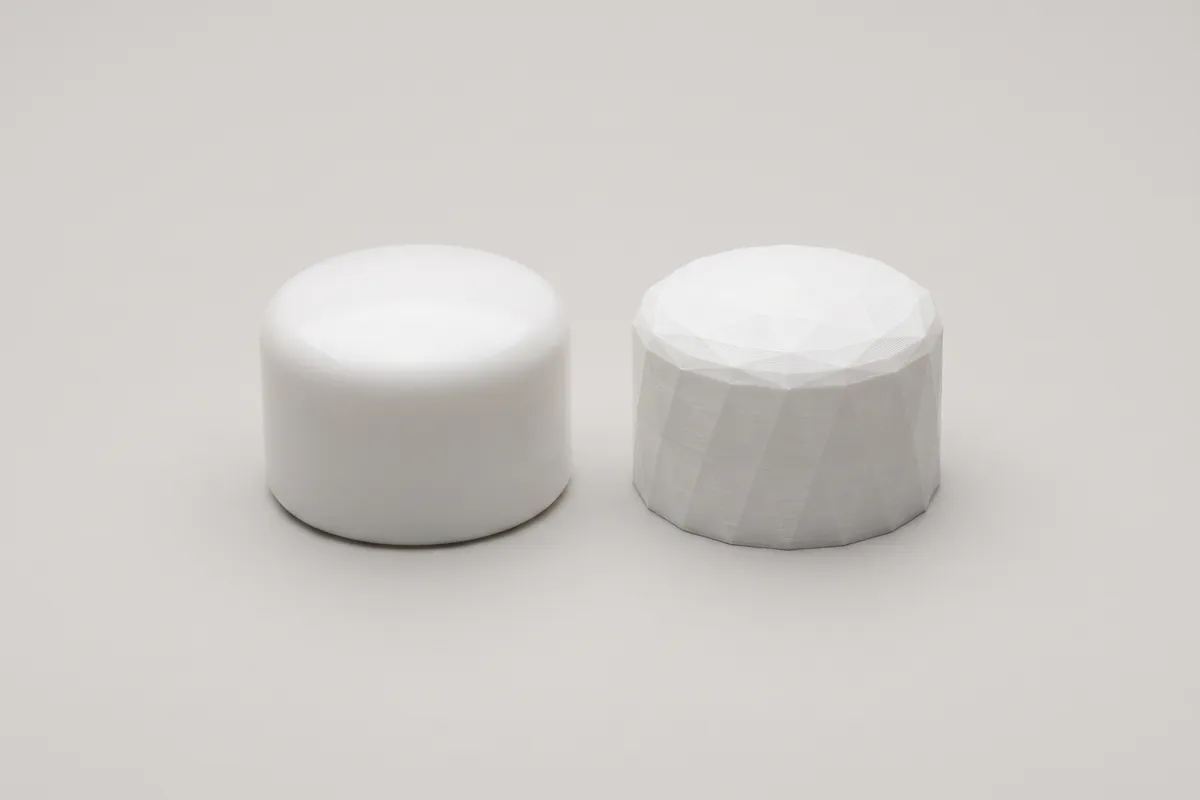
STL wurde Ende der 1980er-Jahre von 3D Systems für die Stereolithografie eingeführt und ist bis heute das verbreitetste Format im 3D-Druck. Eine STL-Datei kennt keine Flächen und keine Bohrungen, sondern nur Dreiecke: Jede Oberfläche des Teils wird durch viele kleine flache Dreiecke angenähert. Es gibt eine Text- und eine Binärvariante, wobei die binäre deutlich kleinere Dateien ergibt.
Was in STL fehlt, ist oft wichtiger als das, was drin ist. Die Datei speichert keine Einheit: Ob 25 Millimeter oder 25 Zoll gemeint sind, muss das Programm, das sie öffnet, raten. Sie speichert keine Farben, keine Werkstoffe und keine Baugruppenstruktur. Und eine Rundung ist nur so glatt, wie die Dreiecke beim Export fein gewählt wurden.
Für den 3D-Druck ist das kein Nachteil, solange der Export stimmt. Jeder Drucker arbeitet ohnehin mit Schichten, die aus einem Netz berechnet werden. Problematisch wird STL erst, wenn jemand das Teil später ändern, fräsen oder vermessen will.
STEP, STL und 3MF im Vergleich.
Die drei Formate unterscheiden sich vor allem darin, ob sie die exakte Geometrie oder nur ein Netz speichern.
| Kriterium | STEP (.step, .stp) | STL (.stl) | 3MF (.3mf) |
|---|---|---|---|
| Geometrie | Exakte Flächen und Volumenkörper | Netz aus Dreiecken | Netz aus Dreiecken |
| Einheit | Gespeichert | Nicht gespeichert | Gespeichert |
| Farben und Werkstoffe | Je nach Anwendungsprotokoll | Nein | Ja |
| Baugruppen | Ja | Nein, nur Einzelnetz | Mehrere Objekte möglich |
| Im CAD weiterbearbeiten | Ja, als Volumenkörper | Nur als Netz | Nur als Netz |
| Geeignet für | 3D-Druck, CNC, Konstruktion | 3D-Druck | 3D-Druck |
| Norm | ISO 10303 | Herstellerspezifikation 3D Systems | ISO/IEC 25422:2025 |
Geometrie
- STEP (.step, .stp)
- Exakte Flächen und Volumenkörper
- STL (.stl)
- Netz aus Dreiecken
- 3MF (.3mf)
- Netz aus Dreiecken
Einheit
- STEP (.step, .stp)
- Gespeichert
- STL (.stl)
- Nicht gespeichert
- 3MF (.3mf)
- Gespeichert
Farben und Werkstoffe
- STEP (.step, .stp)
- Je nach Anwendungsprotokoll
- STL (.stl)
- Nein
- 3MF (.3mf)
- Ja
Baugruppen
- STEP (.step, .stp)
- Ja
- STL (.stl)
- Nein, nur Einzelnetz
- 3MF (.3mf)
- Mehrere Objekte möglich
Im CAD weiterbearbeiten
- STEP (.step, .stp)
- Ja, als Volumenkörper
- STL (.stl)
- Nur als Netz
- 3MF (.3mf)
- Nur als Netz
Geeignet für
- STEP (.step, .stp)
- 3D-Druck, CNC, Konstruktion
- STL (.stl)
- 3D-Druck
- 3MF (.3mf)
- 3D-Druck
Norm
- STEP (.step, .stp)
- ISO 10303
- STL (.stl)
- Herstellerspezifikation 3D Systems
- 3MF (.3mf)
- ISO/IEC 25422:2025
3MF ist ein offenes Format des 3MF-Konsortiums, gespeichert als ZIP-Container mit XML. Swiss3D nimmt beim Upload STEP, STP und STL an.
Welches Format für 3D-Druck und welches für CNC.
Die Wahl hängt vom Verfahren ab und davon, ob jemand die Geometrie später noch ändern soll.
3D-Druck aus Kunststoff und Metall
STL oder STEP. Bei STEP wird die Geometrie beim Upload in ein feines Netz umgerechnet, Sie müssen sich dann nicht um die Exporteinstellungen kümmern. Bei STL entscheidet Ihre Exportqualität, wie glatt Rundungen werden.CNC-Fräsen und Drehen
STEP ist Pflicht. Die Bearbeitung braucht echte Zylinder, Ebenen und Radien, um Werkzeugbahnen zu berechnen und Bohrungen, Taschen und Gewinde zu erkennen. Aus einem Dreiecksnetz lässt sich das nicht zuverlässig ablesen.Metallteile mit Nacharbeit
Werden Funktionsflächen eines gedruckten Metallteils nachgefräst oder Gewinde geschnitten, ist STEP die bessere Wahl, weil die Masse der Bohrungen und Flächen eindeutig sind.Scan-Daten und Netzmodelle
Modelle aus einem 3D-Scan oder aus Sculpting-Programmen liegen meist nur als Netz vor. Für den Druck ist das in Ordnung. Soll daraus ein bearbeitbares CAD-Modell werden, braucht es eine Flächenrückführung.
STEP und STL richtig exportieren.
Die meisten Probleme mit Dateien entstehen beim Export, nicht in der Konstruktion.
Millimeter als Einheit
Exportieren Sie STL immer in Millimetern. Erscheint ein Teil nach dem Upload 25,4-mal zu gross oder zu klein, wurde in Zoll exportiert. Bei STEP ist die Einheit in der Datei gespeichert.Feine Auflösung bei STL
Die Exporteinstellung für Sehnenabweichung oder Auflösung bestimmt, wie viele Dreiecke eine Rundung bekommt. Zu grob ergibt sichtbare Facetten, zu fein sehr grosse Dateien. Für Funktionsteile lohnt sich die feinste Stufe, solange die Datei unter 500 MB bleibt.Geschlossener Körper
Das Netz muss dicht sein, ohne Löcher, doppelte Flächen oder sich durchdringende Körper. Exportieren Sie Volumenkörper statt einzelner Flächen und vereinigen Sie Körper, die als ein Teil gedruckt werden sollen.Ein Teil pro Datei
Exportieren Sie Baugruppen als einzelne Teile und laden Sie mehrere Dateien gleichzeitig hoch. So lassen sich Werkstoff und Stückzahl je Teil wählen.STEP-Version
AP214 und AP242 werden von allen gängigen Programmen gelesen. Bei Problemen hilft es oft, aus dem CAD als AP214 zu exportieren.Zeichnung für Gewinde und Toleranzen
Gewinde, Passungen und enge Toleranzen gehören in eine technische Zeichnung, weil weder STL noch ein einfacher STEP-Export sie zuverlässig transportieren. Mehr dazu bei den Gewindeeinsätzen im 3D-Druck.
STL in STEP umwandeln: was dabei passiert.
Viele CAD-Programme und Online-Werkzeuge bieten an, eine STL-Datei in STEP umzuwandeln. Das Ergebnis ist aber fast immer eine STEP-Datei, die dieselben Dreiecke enthält, jetzt eben als tausende kleine ebene Flächen. Eine Bohrung bleibt ein Vieleck, eine Rundung bleibt facettiert. Für eine CNC-Bearbeitung oder für Änderungen im CAD ist ein solches Modell kaum brauchbar.
Eine echte Rückführung in Regelgeometrie erkennt Ebenen, Zylinder und Freiformflächen im Netz und baut daraus ein neues Volumenmodell auf. Bei einfachen prismatischen Teilen gelingt das teilweise automatisch, bei Freiformen ist es Handarbeit. Dasselbe gilt für Scan-Daten, aus denen ein bearbeitbares Modell entstehen soll. Mehr dazu auf der Seite 3D-Scan und Reverse Engineering.
Der umgekehrte Weg ist dagegen einfach: Aus jeder STEP-Datei lässt sich ohne Verlust an Formtreue eine STL erzeugen. Wer die Wahl hat, sollte deshalb die STEP-Datei behalten und weitergeben. Swiss3D rechnet STEP-Dateien beim Upload direkt im Browser in ein feines Netz um, zeigt eine 3D-Vorschau und berechnet daraus Volumen, Abmessungen und Preis.
STEP-Datei öffnen und prüfen.
Zum Ansehen einer STEP-Datei braucht es kein teures CAD-Programm. Kostenlose Viewer und Open-Source-CAD-Programme lesen STEP und zeigen Körper, Baugruppen und Abmessungen an. Viele Konstruktionsprogramme haben zudem einen kostenlosen Viewer für den Datenaustausch mit Lieferanten.
Vor dem Hochladen lohnt ein kurzer Blick: Stimmen die Abmessungen? Ist das Teil ein geschlossener Körper und nicht nur eine Fläche? Fehlen Elemente, die in der Konstruktion unterdrückt waren? Wer eine STEP-Datei bei Swiss3D hochlädt, sieht sofort die 3D-Vorschau und die erkannten Masse und kann so prüfen, ob die richtige Datei unterwegs ist, bevor der 3D-Druck oder die Fräsbearbeitung beginnt.
Weiterlesen.
Häufige Fragen.
- Ein herstellerneutrales CAD-Format nach ISO 10303 mit den Endungen .step oder .stp. Es speichert die exakte Geometrie eines Bauteils als Volumenkörper und lässt sich in jedem gängigen CAD-Programm öffnen und weiterbearbeiten.
- STEP speichert exakte Flächen, Bohrungen und Radien. STL beschreibt die Oberfläche nur als Netz aus Dreiecken, ohne Einheit, Farbe oder Baugruppen. Für 3D-Druck reichen beide, für CNC-Fertigung und spätere Änderungen braucht es STEP.
- Bei Swiss3D STEP, STP oder STL, bis 500 MB. STEP ist die sicherere Wahl, weil die Umrechnung in ein feines Netz beim Upload erfolgt.
- Technisch ja, aber das Ergebnis enthält weiterhin nur die Dreiecke als viele kleine Flächen. Für CNC oder Änderungen im CAD braucht es eine Flächenrückführung, die bei Freiformen viel Handarbeit ist.
- Keiner. Beide Endungen bezeichnen dasselbe Format nach ISO 10303-21. Welche Endung entsteht, hängt vom CAD-Programm ab.
- Ein offenes Format des 3MF-Konsortiums für den 3D-Druck, seit 2025 als ISO/IEC 25422 genormt. Es speichert wie STL ein Netz, dazu aber Einheit, Farben und mehrere Objekte. Bei Swiss3D laden Sie bitte STEP oder STL hoch.
STEP- oder STL-Datei hochladen.
Laden Sie Ihre Datei hoch, prüfen Sie die 3D-Vorschau und wählen Sie Werkstoff und Stückzahl. Preis und Lieferzeit erscheinen sofort, für CNC-Teile genügt eine STEP-Datei.
Veröffentlicht am 17. November 2026.
Quellen: ISO 10303-242:2025, Application protocol: Managed model-based 3D engineering · Library of Congress, STEP-file, ISO 10303-21 · Library of Congress, STL (STereoLithography) File Format Family · 3MF Consortium, 3MF Core Specification · prostep ivip, Fact Sheet ISO 10303-242 (STEP AP242)
Musterbilder mit KI erstellt.