
Teile verwalten
Jede hochgeladene Datei wird zu einem Teil. Ein Teil behält alle Revisionen, Bestellungen und Nachrichten. So ist jederzeit klar, welcher Stand wann zu welchem Preis bestellt wurde.
Teile-Bibliothek#
Unter Einkauf›Teile stehen alle Teile der Firma mit Ausführung, Revision, letzter Bestellung und Stückpreis.
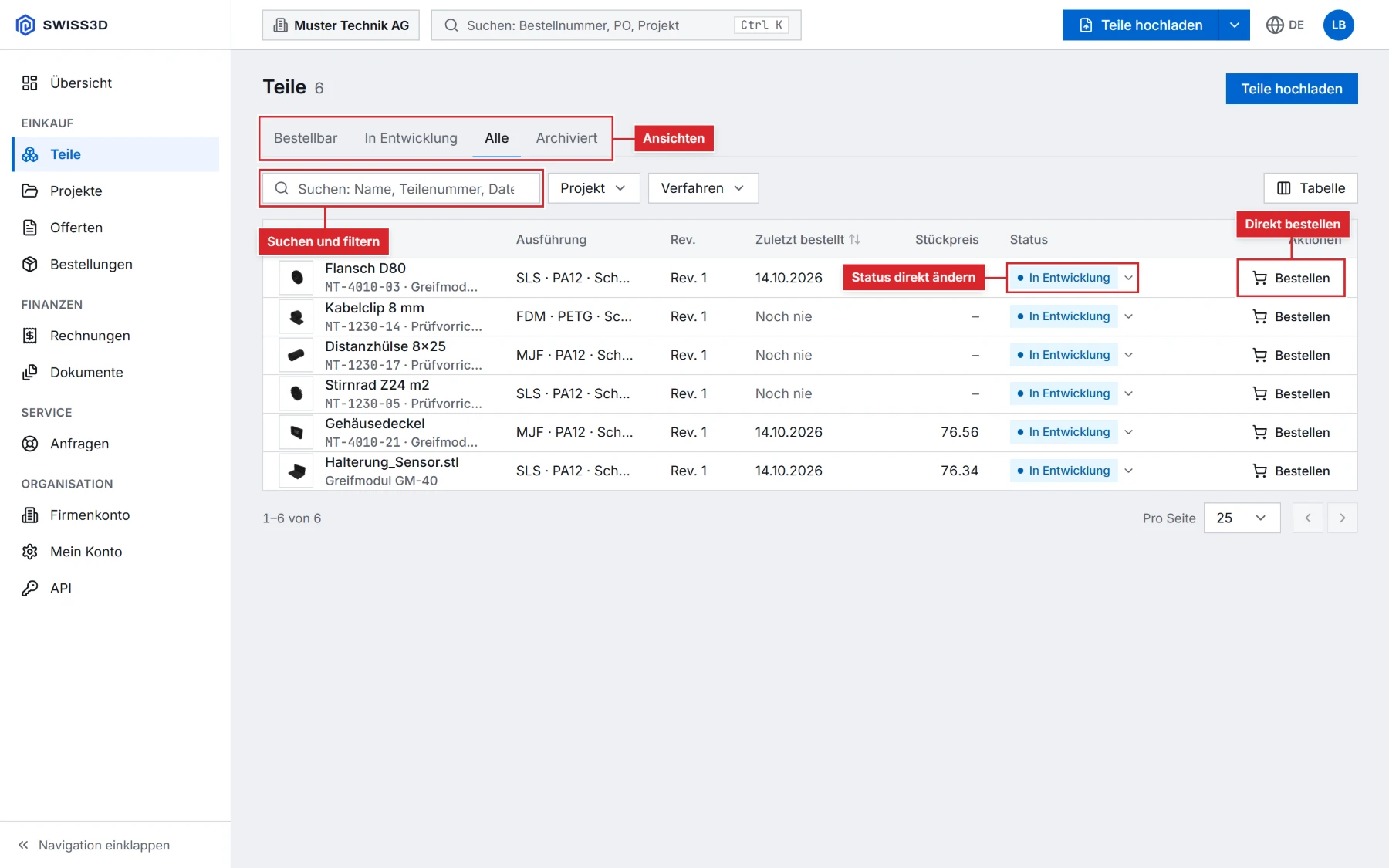
| Ansicht | Zeigt |
|---|---|
| Bestellbar | Teile mit freigegebenem Stand. Startansicht für Besteller und Betrachter. |
| In Entwicklung | Teile, die noch geändert werden. |
| Alle | Alle aktiven Teile. Startansicht für Administratoren. |
| Archiviert | Ausgeblendete Teile, mit allen Bestellungen erhalten. |
Die Suche findet Name, Teilenummer und Dateiname. Ohne Firmenkonto gibt es nur Alle und Archiviert.
Lebenszyklus eines Teils#
Ein Teil beginnt In Entwicklung; jede neue Datei wird zur nächsten Revision. Ist ein Stand reif, legen Sie ihn als bestellbar fest. Ab dann bestellt die Firma genau diesen Stand, auch während neue Revisionen entstehen.
Detailseite#
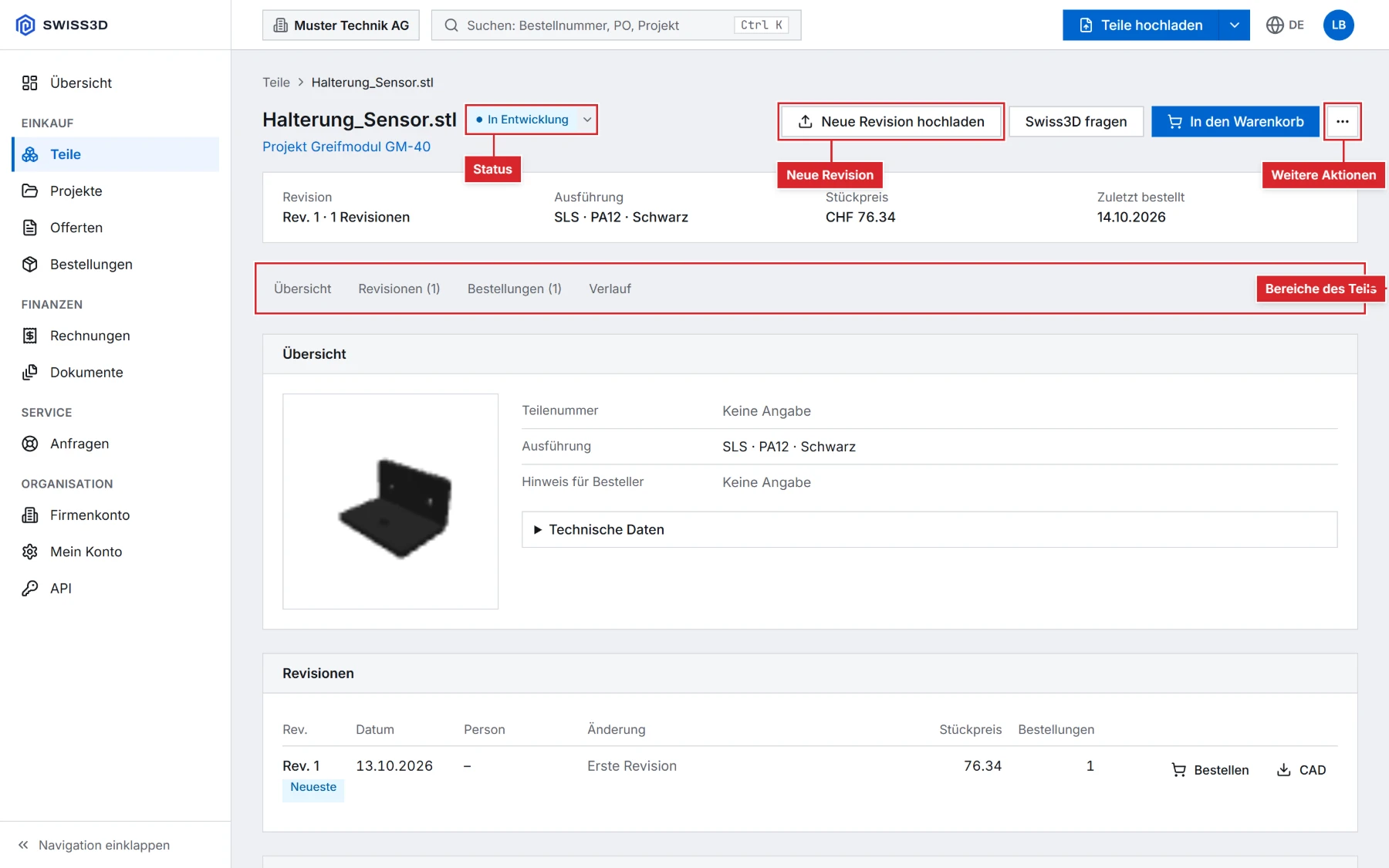
- In den Warenkorb bestellt eine Revision Ihrer Wahl zum aktuellen Preis.
- Swiss3D fragen öffnet eine Anfrage «Technische Beratung» zu diesem Teil.
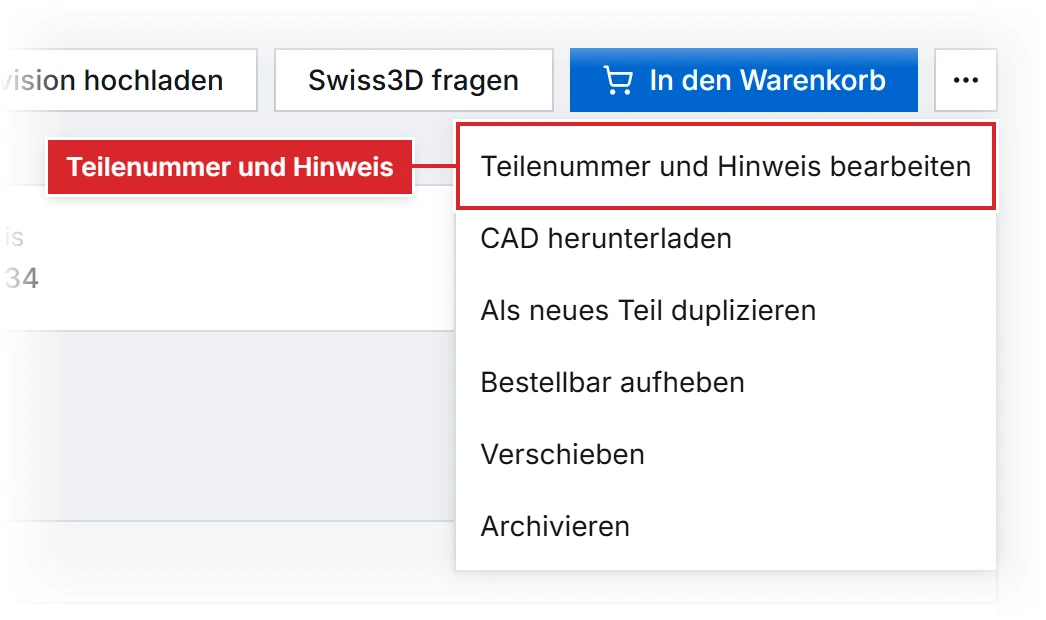
- ⋯ enthält Bearbeiten, CAD herunterladen, Duplizieren, Bestellbar festlegen, Verschieben und Archivieren.
- Gibt es eine Problemmeldung zum Teil, erscheint zusätzlich der Bereich Probleme.
Teilenummer und Hinweis#
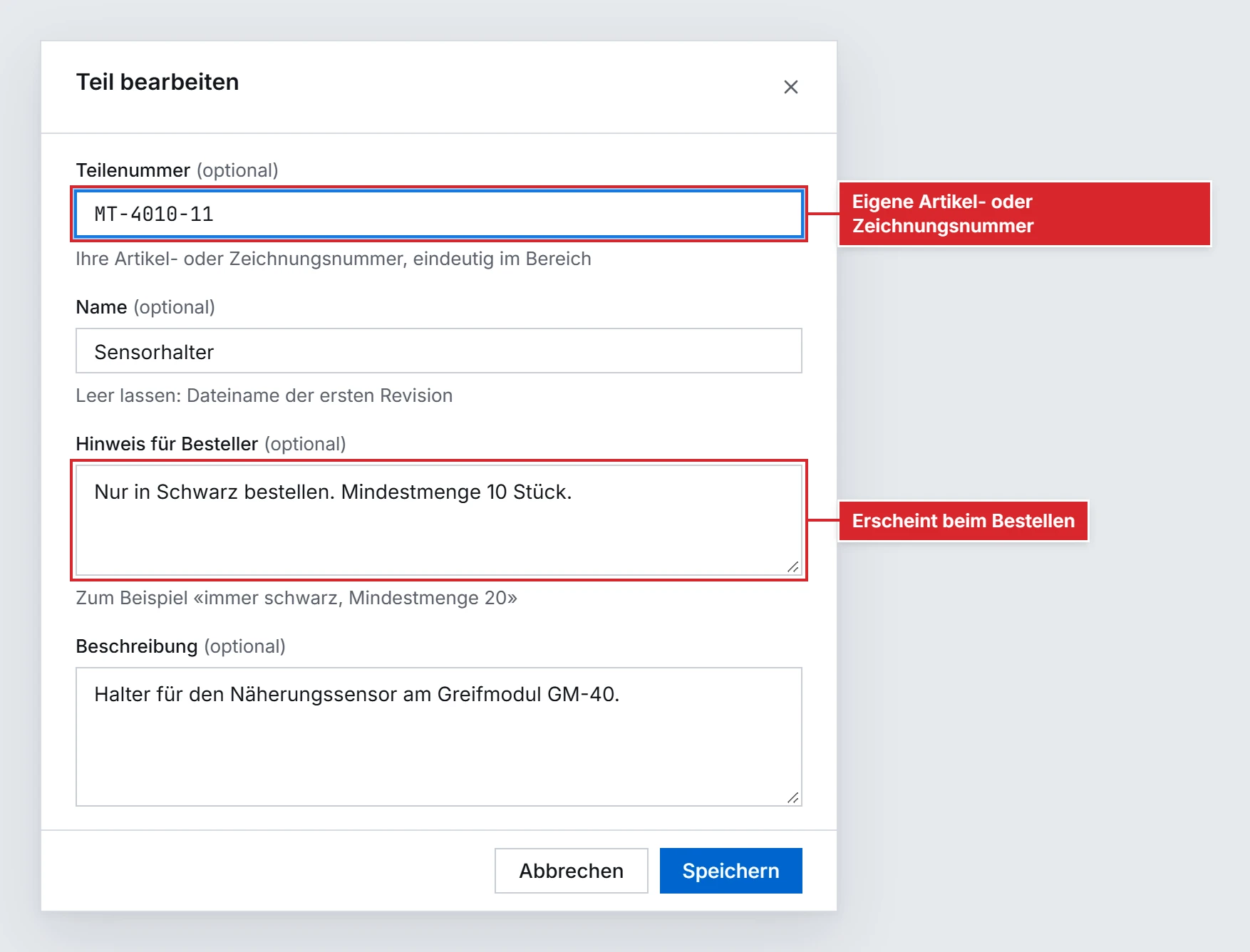
- Teilenummer: Ihre Artikel- oder Zeichnungsnummer, bis 64 Zeichen, eindeutig in der Firma. Leerzeichen und Gross- und Kleinschreibung zählen beim Vergleich nicht.
- Name: leer lassen für den Dateinamen der ersten Revision.
- Hinweis für Besteller: erscheint überall, wo jemand das Teil bestellt, etwa «Nur in Schwarz, Mindestmenge 10».
Neue Revision hochladen#
Ändert sich die Konstruktion, laden Sie die neue Datei mit Neue Revision hochladen zum selben Teil hoch: STL, STEP oder OBJ bis 1 GB. Verfahren, Material und Farbe werden übernommen. Beschreiben Sie die Änderung kurz, etwa «Bohrung 6.0 → 6.2 mm»; die Notiz erscheint in der Revisionsliste.
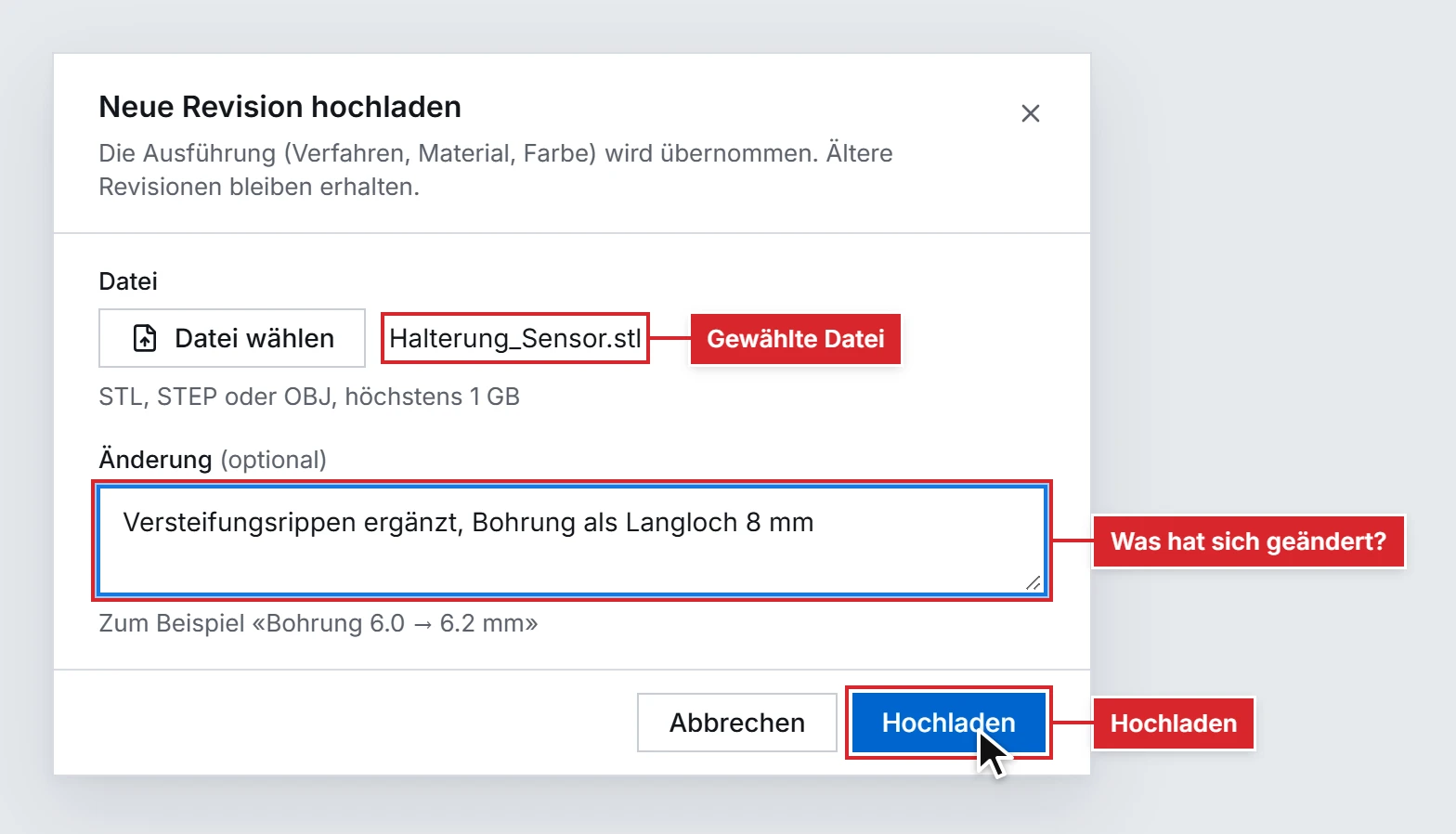
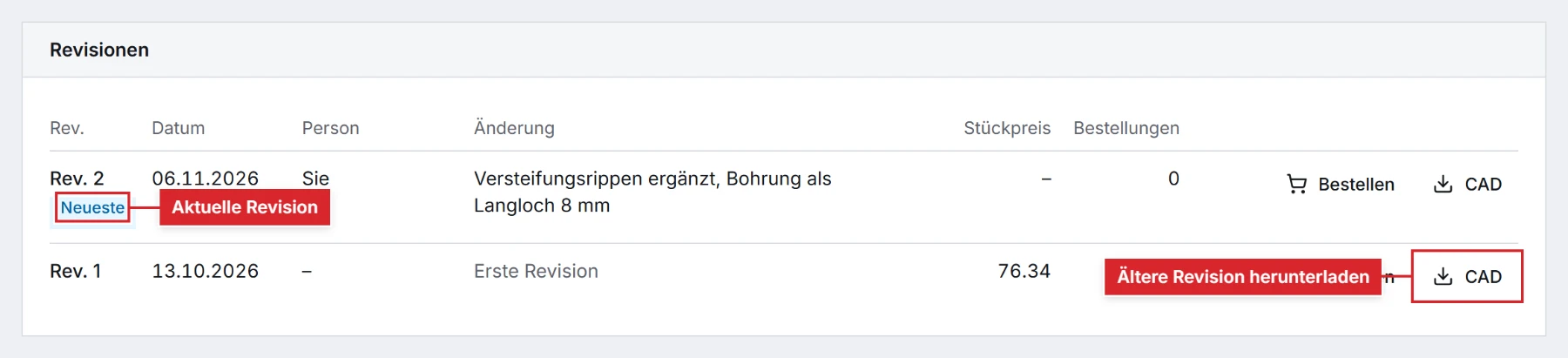
Ältere Revisionen bleiben erhalten. Jede lässt sich einzeln bestellen oder als CAD-Datei laden.
Teil als bestellbar festlegen#
«Bestellbar» gibt einen Stand für die ganze Firma frei: Datei, Ausführung und Hinweis. So bestellt niemand versehentlich einen Entwurf. Sie legen ihn über den Status oder im Menü ⋯ fest.
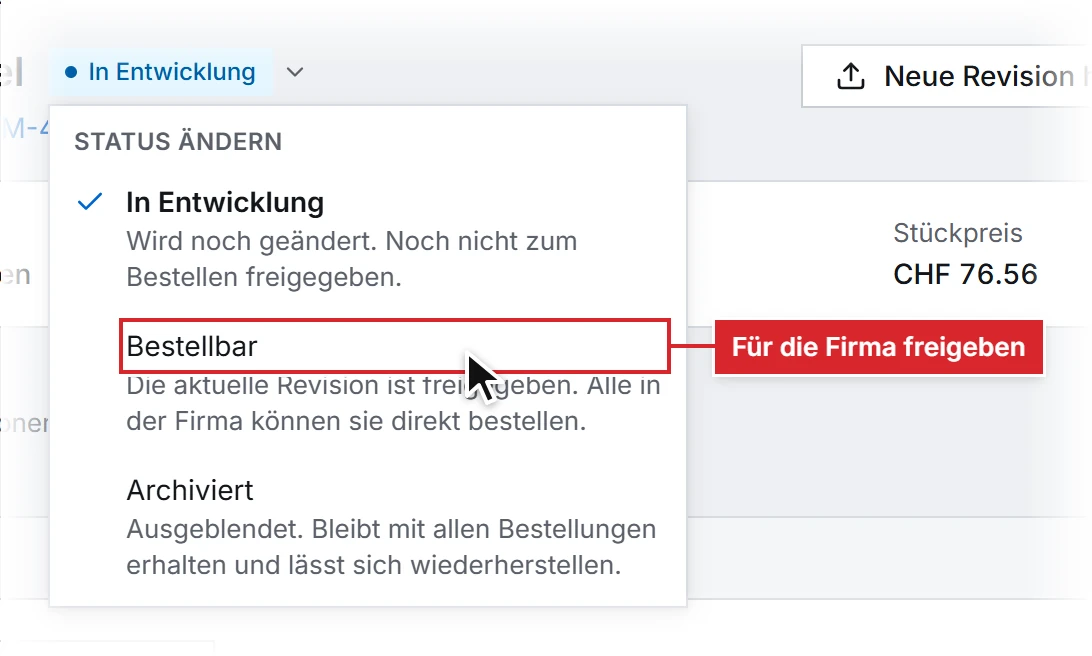
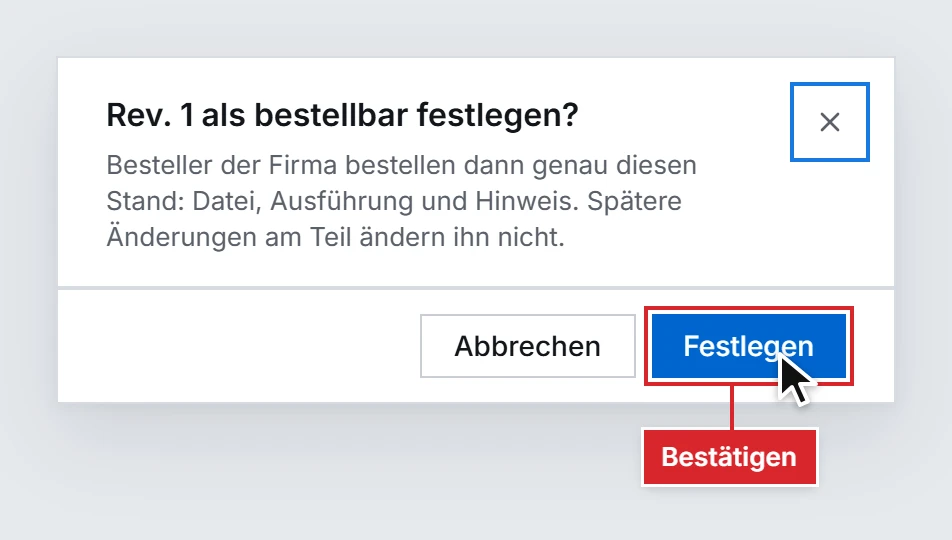
- Eine später festgelegte Revision ersetzt den alten Stand.
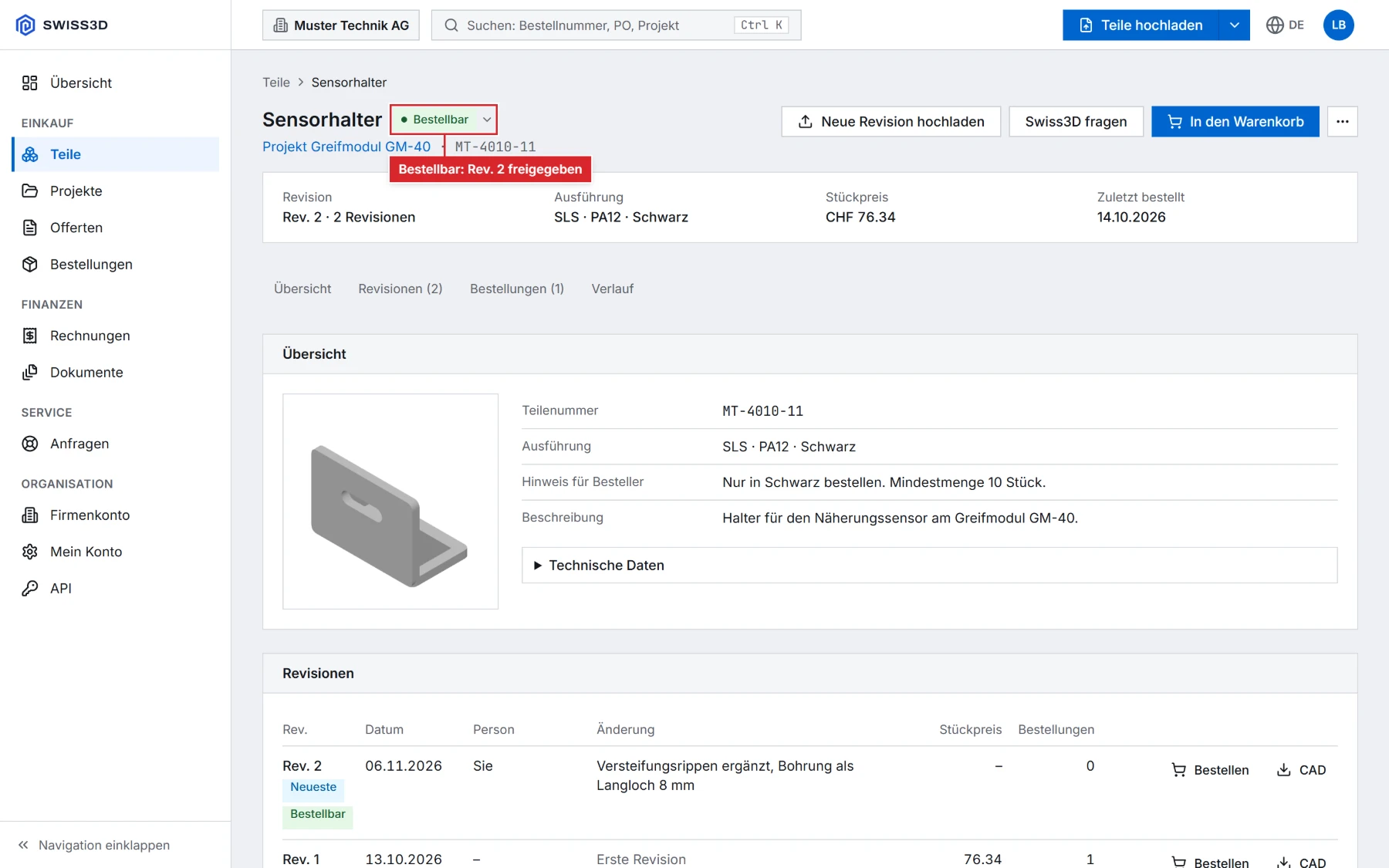
- Arbeiten Sie an einer neueren Revision, bestellt die Firma weiterhin den festgelegten Stand. Die Teilseite weist darauf hin.
- Bestellbar aufheben nimmt das Teil aus der Ansicht Bestellbar. Bestehende Bestellungen bleiben.
- Archivieren hebt einen bestellbaren Stand auf.
Bestellbare Teile bestellen#
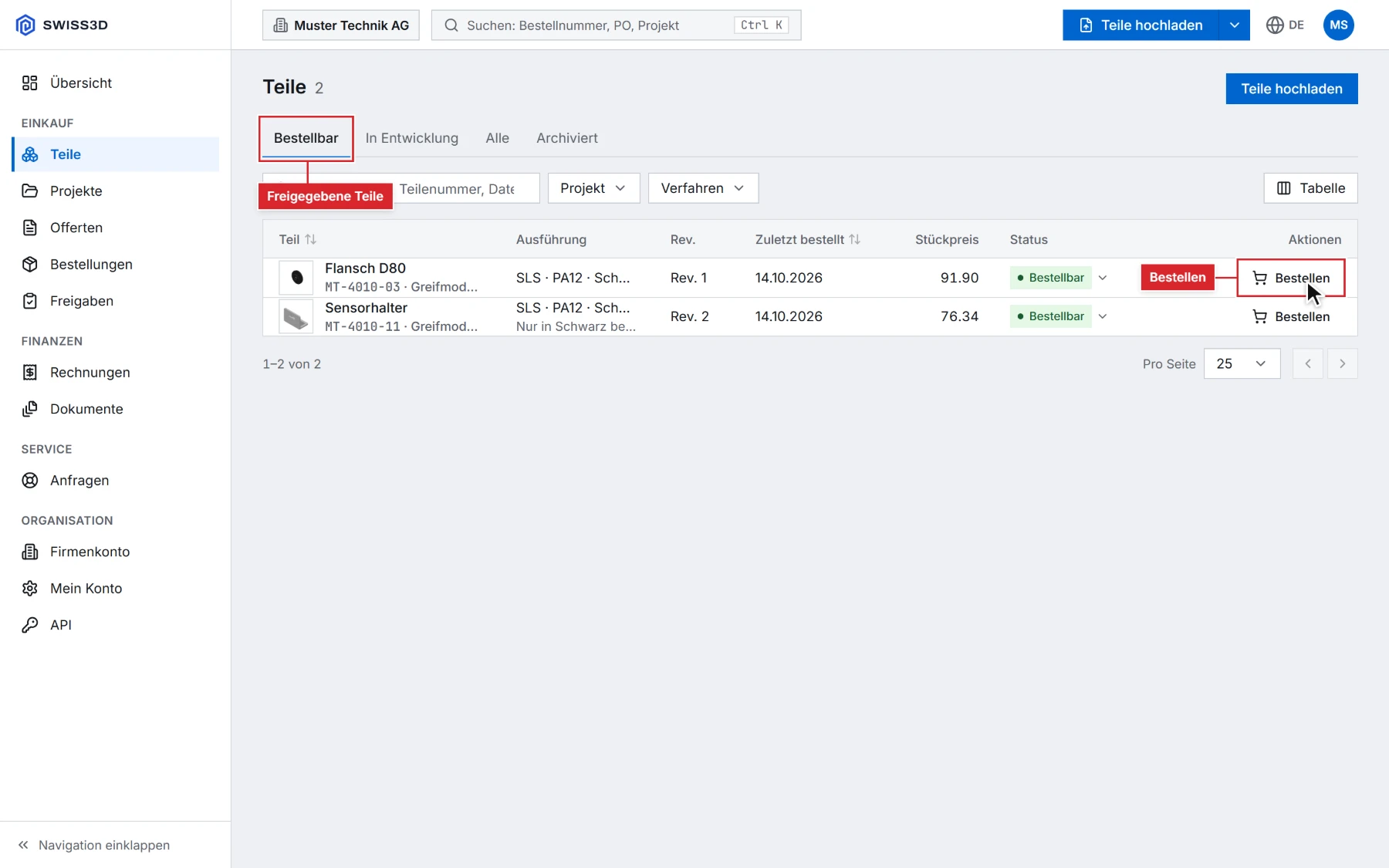
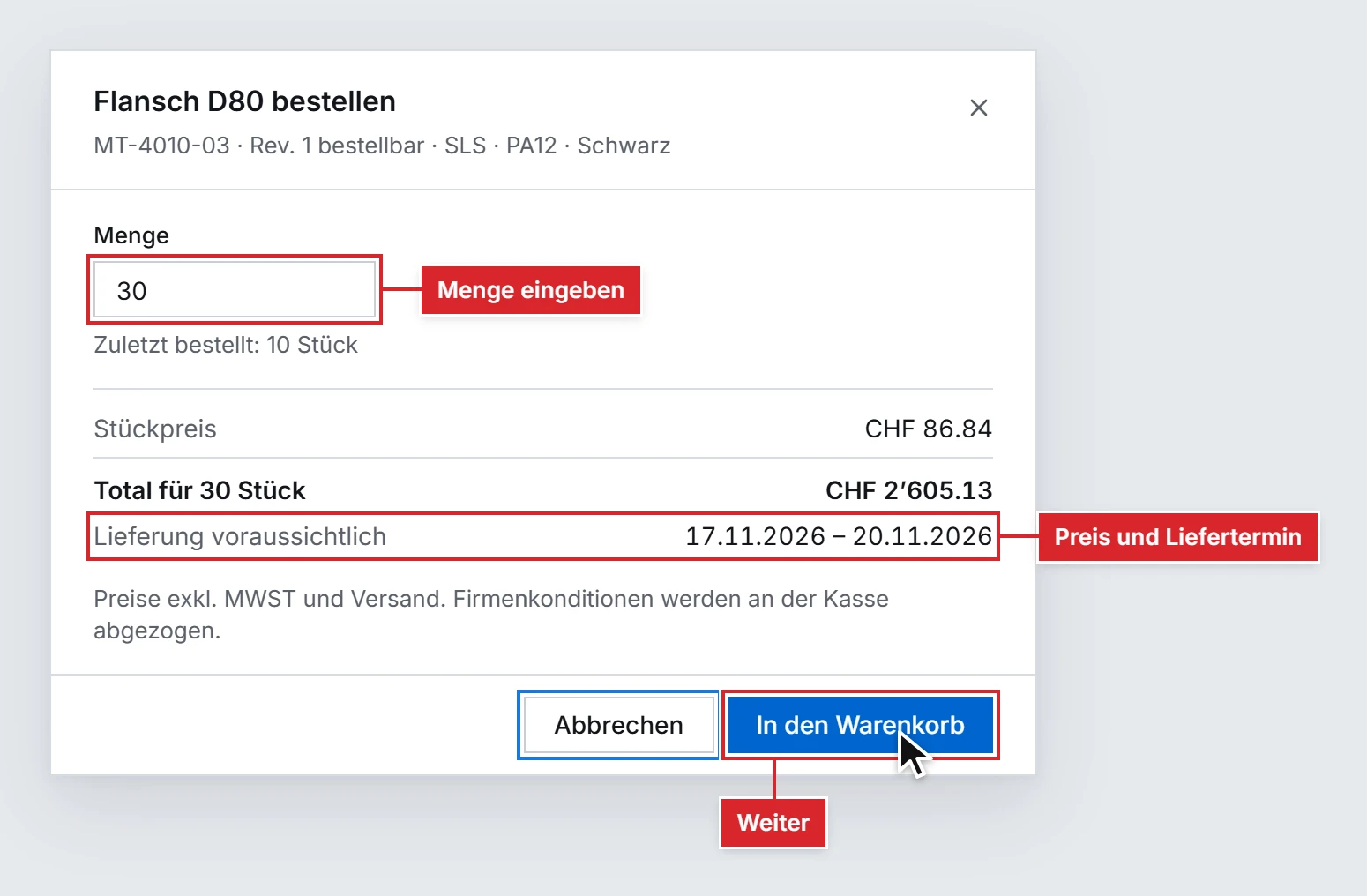
Besteller finden freigegebene Teile unter Teile›Bestellbar. Der Bestelldialog zeigt Revision, Hinweis, Stückpreis, Total und Liefertermin.
Festpreise#
Für bestellbare Teile kann Swiss3D Festpreise Ihrer Firma hinterlegen, oft mit Mengenstaffeln. In der Liste steht dann Festpreis. Ist der aktuelle Preis einmal tiefer, gilt der tiefere. Auf Festpreise kommt kein zusätzlicher Firmenrabatt.
Duplizieren, verschieben, archivieren#
| Aktion | Wirkung |
|---|---|
| Als neues Teil duplizieren | Legt die aktuelle Revision als neues Teil an, etwa für eine Variante. Ohne Teilenummer. |
| Verschieben | In ein anderes Projekt. Revisionen, Bestellungen und Teilenummer bleiben. Nur wer das Teil angelegt hat. |
| Archivieren | Blendet das Teil aus. Wiederherstellen ist jederzeit möglich; bestellen erst danach. |
Verlauf#
Der Verlauf protokolliert jede Änderung am Teil: Revisionen, Teilenummer, Hinweis, Status und Problemmeldungen. Nachrichten an Swiss3D zu diesem Teil sehen alle mit Zugriff. Eigene Nachrichten lassen sich 24 Stunden lang bearbeiten.
Rechte#
| Aktion | Administrator | Besteller | Betrachter |
|---|---|---|---|
| Ansehen, Nachrichten schreiben | ✓ | ✓ | ✓ |
| Bearbeiten, neue Revision, duplizieren | ✓ | ✓ | – |
| Bestellbar festlegen und aufheben | ✓ | ✓ | – |
| Bestellen, CAD herunterladen | ✓ | ✓ | – |
| Archivieren | ✓ | eigene Teile | – |
Häufige Fragen#
Was ist eine Revision?#
Ein Stand der Datei eines Teils. Jede neue Datei zum selben Teil wird zur nächsten Revision (Rev. 2, Rev. 3 …); ältere Revisionen bleiben mit ihren Bestellungen erhalten.
Was bedeutet «Bestellbar»?#
Ein Administrator oder Besteller gibt einen Stand eines Teils für die ganze Firma frei. Besteller bestellen dann genau diese Datei, Ausführung und diesen Hinweis, auch wenn neue Revisionen entstehen.
Kann ich eigene Teilenummern vergeben?#
Ja, bis 64 Zeichen, eindeutig in der Firma. Die Teilenummer erscheint in Suche, Bestellungen und API.