
Erste Schritte
Im Kundenportal bestellen Sie 3D-Druck- und CNC-Teile, verwalten Ihre Teile mit allen Revisionen und behalten Bestellungen, Offerten und Rechnungen im Blick.
Anmelden#
Das Portal erreichen Sie unter swiss3d.ch/portal.
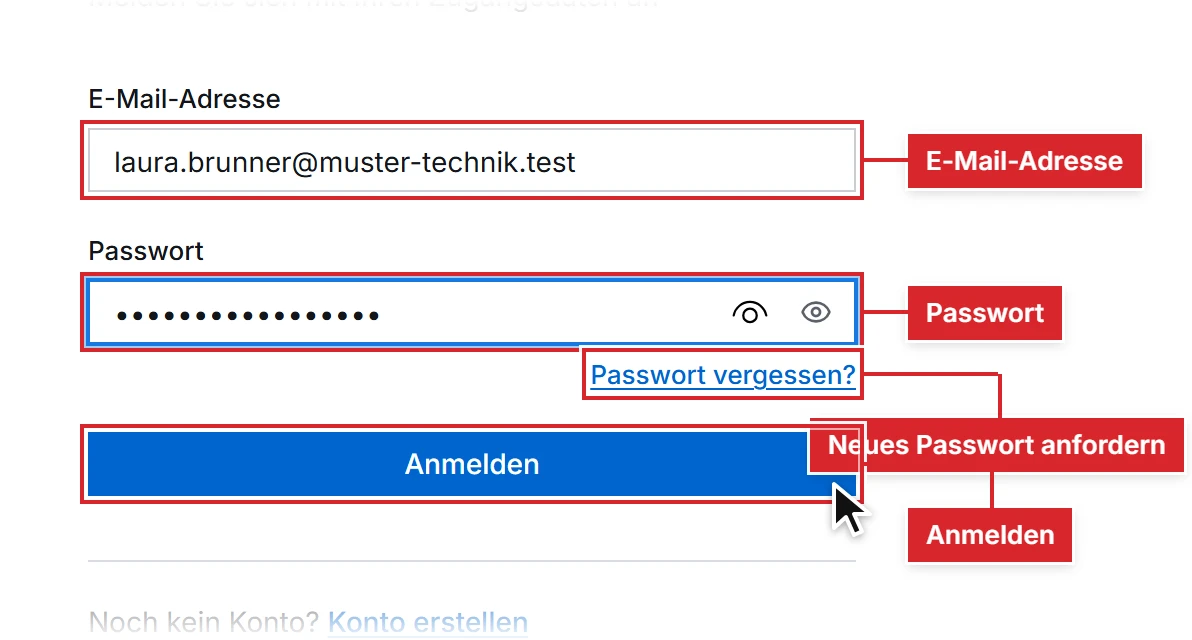
- Neues Konto: Nach der Registrierung kommt eine E-Mail mit Bestätigungslink. Erst danach ist die Anmeldung möglich.
- Passwort: mindestens 10 Zeichen, mit Klein- und Grossbuchstaben und einer Zahl.
- Ohne Konto können Sie nur einen Sofortpreis berechnen und als Gast bestellen.
Aufbau des Portals#
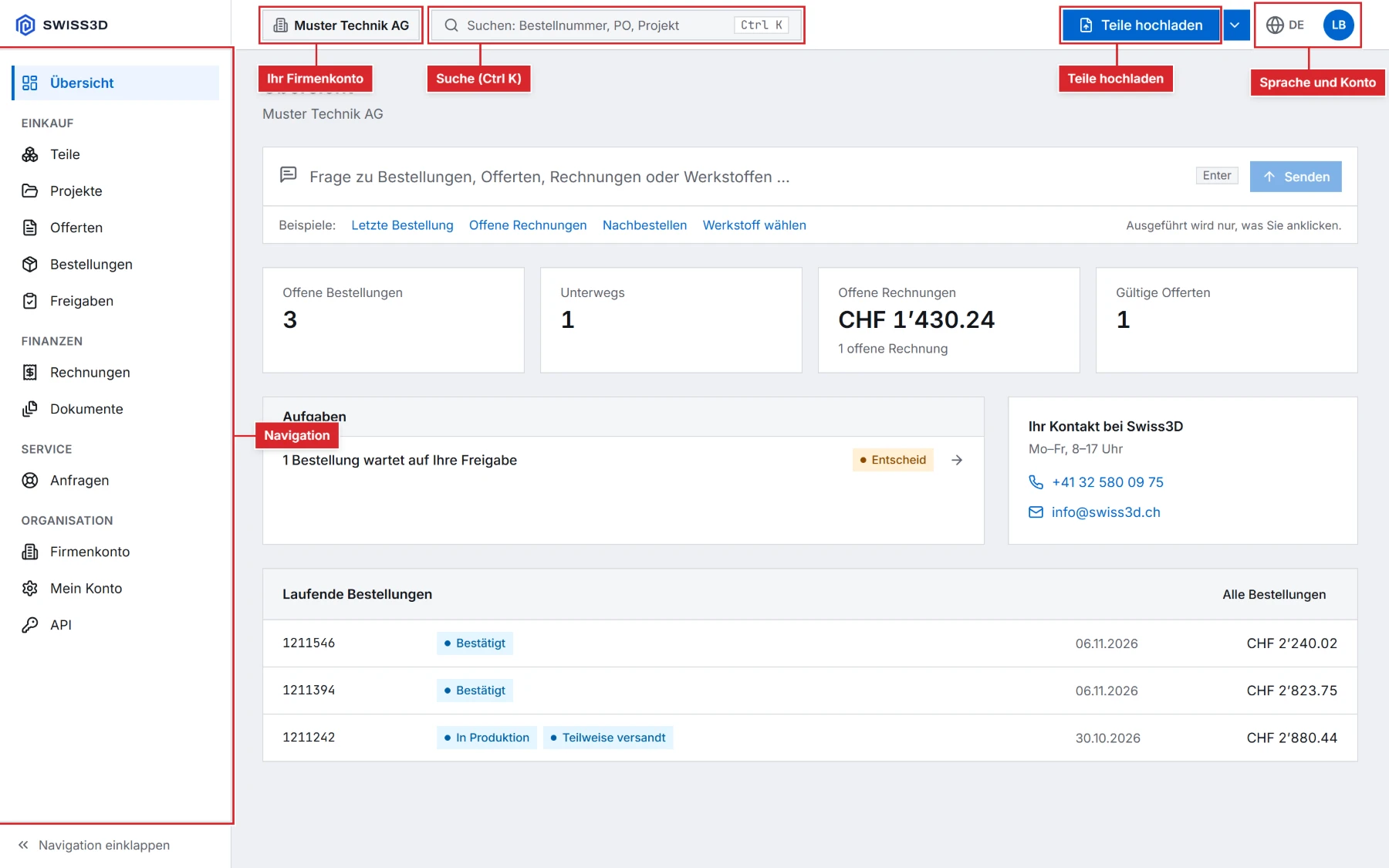
| Bereich | Zweck |
|---|---|
| Navigation | Alle Seiten, gruppiert nach Einkauf, Finanzen, Service und Organisation. Lässt sich unten links einklappen. |
| Firmenkonto | Zeigt, dass Sie für Ihre Firma arbeiten. Bestellungen, Offerten und Projekte gehören dann der Firma und sind für alle Mitglieder sichtbar. |
| Suche | Springt zu Seiten, Teilen und Bestellungen. Tastenkürzel Ctrl K (Mac: ⌘ K). |
| Teile hochladen | Startet den Sofortpreis. Der Pfeil daneben führt zu Offerte anfragen und Nachbestellen. |
| Sprache und Konto | Deutsch, Französisch, Italienisch oder Englisch, gilt auch für alle E-Mails. Dahinter Profil, Adressen, Sicherheit und Abmelden. |
Freigaben erscheint nur in Firmen mit Bestellfreigabe und nicht für Betrachter. Teile und API erscheinen, sobald diese Funktionen für Ihr Konto freigeschaltet sind.
Firma oder persönlich#
Als Mitglied eines Firmenkontos arbeiten Sie immer für die Firma. Was Sie vor dem Beitritt persönlich bestellt haben, liegt in der Persönlichen Ablage unter Mein Konto›Profil. Ohne Firmenkonto arbeiten Sie persönlich; wie Sie eines eröffnen, steht unter Firmenkonto.
Übersicht#
Die Startseite zeigt, was läuft und wo Sie etwas tun müssen.
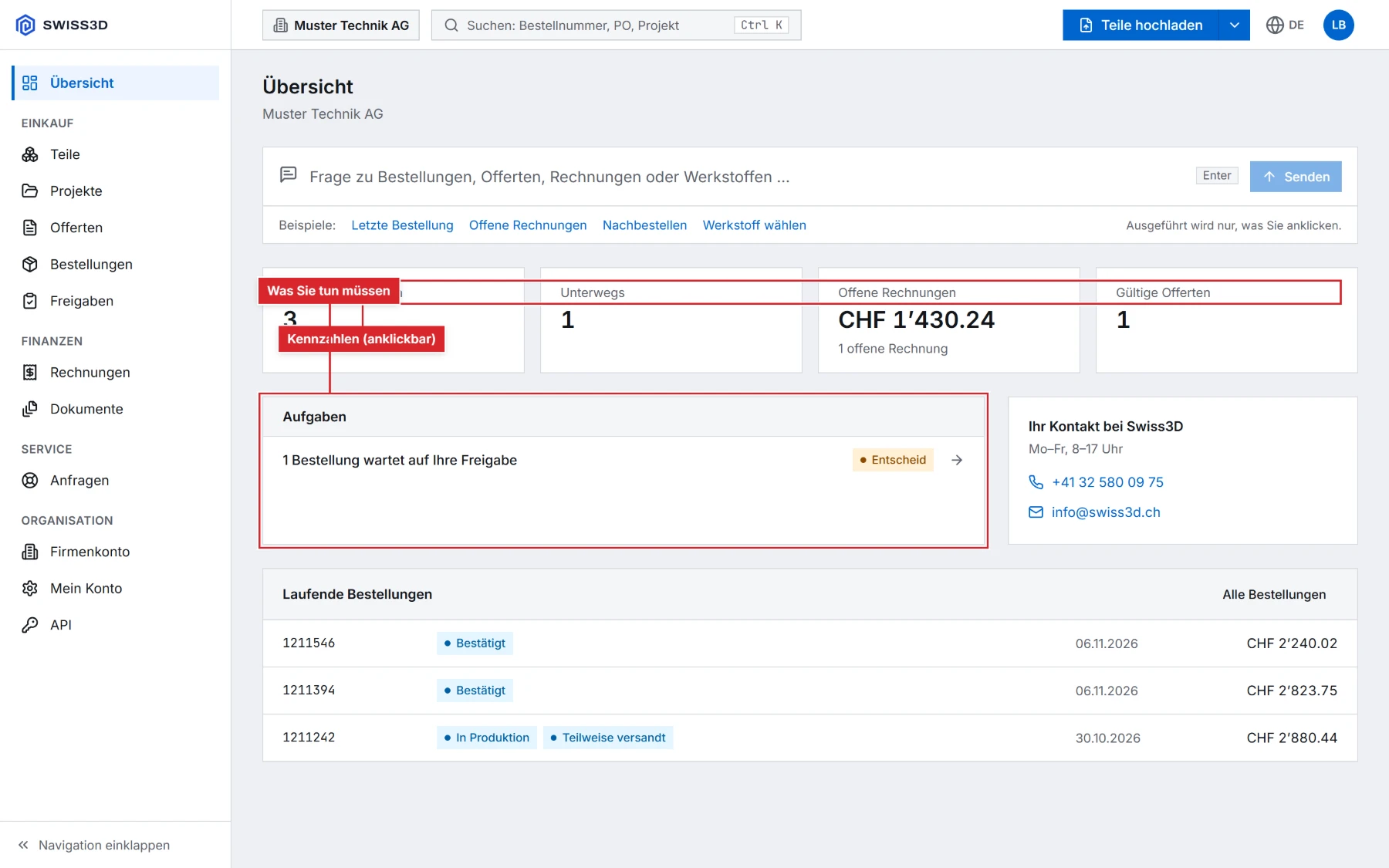
- Kennzahlen: offene Bestellungen, Sendungen unterwegs, offene Rechnungen (Überfälliges rot) und gültige Offerten (bald ablaufende orange). Jede Kachel öffnet die passende Liste.
- Aufgaben: alles, was auf Sie wartet, etwa Freigaben, überfällige Rechnungen, Rückfragen der Qualitätsprüfung oder abholbereite Bestellungen.
- Laufende Bestellungen: die fünf neuesten offenen Bestellungen.
- Assistent (falls freigeschaltet): beantwortet Fragen zu Bestellungen, Offerten, Rechnungen und Werkstoffen und schlägt Aktionen vor. Ausgeführt wird nur, was Sie anklicken.
Suche mit Ctrl K#
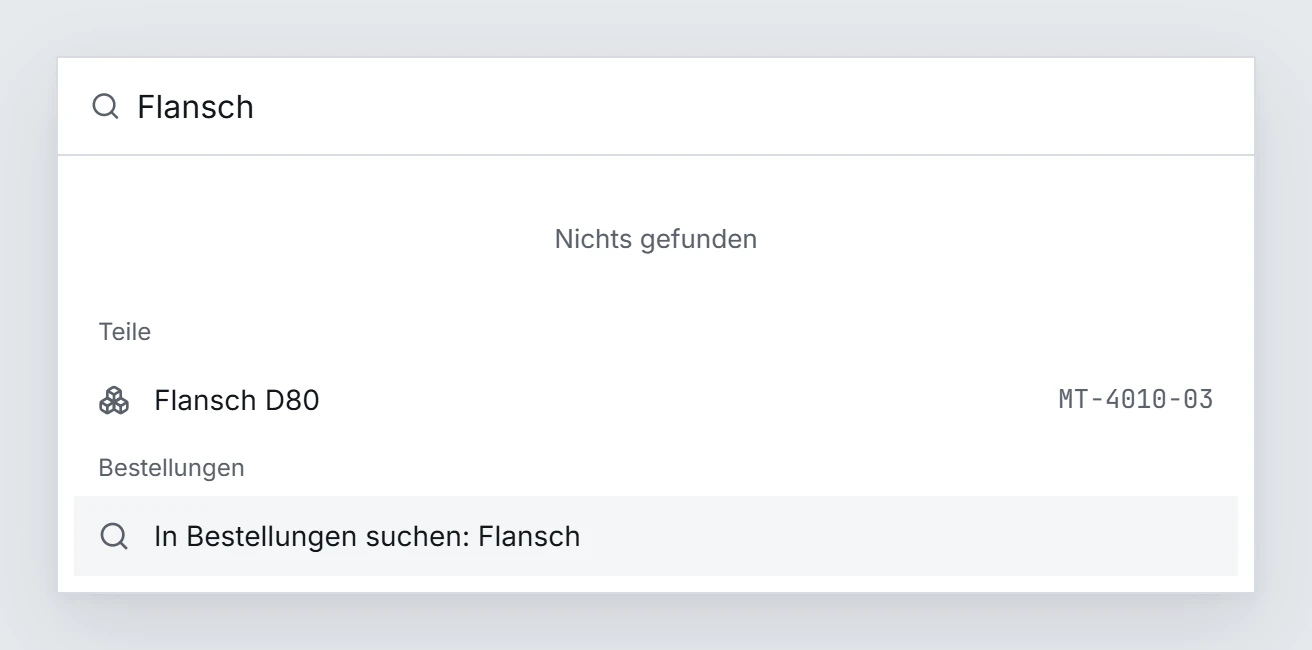
Teile findet die Suche ab zwei Zeichen, auch über die Teilenummer. Für Bestellungen öffnet In Bestellungen suchen die Bestellliste mit Ihrem Suchbegriff.
Farben der Status#
Die Farbe eines Status zeigt, wer am Zug ist.
| Farbe | Bedeutung | Beispiel |
|---|---|---|
| Grau | Noch nicht begonnen oder ohne Problem abgeschlossen | Eingegangen, Storniert |
| Blau | Swiss3D arbeitet daran | Bestätigt, In Produktion, Versandt |
| Orange | Sie sind am Zug | Abholbereit, Rückfrage offen, Wartet auf Freigabe |
| Grün | Erledigt | Zugestellt, Bezahlt, Bestellbar |
| Rot | Überfällig oder fehlgeschlagen | Überfällige Rechnung |
Rollen#
In einem Firmenkonto sehen alle Mitglieder dasselbe. Die Rolle bestimmt nur, was jemand tun darf.
| Rolle | Darf |
|---|---|
| Administrator | Bestellen, Mitglieder und Einstellungen verwalten, Bestellungen freigeben. |
| Besteller | Für die Firma bestellen, Teile pflegen. |
| Betrachter | Alles sehen und Nachrichten schreiben. Bestellt nur privat und lädt keine CAD-Dateien. |
Alle Rechte im Detail: Rollen und Rechte.
Häufige Fragen#
Wo melde ich mich beim Swiss3D Kundenportal an?#
Unter swiss3d.ch/portal mit E-Mail-Adresse und Passwort. Neue Konten bestätigen zuerst ihre E-Mail-Adresse über den Link in der Bestätigungs-E-Mail.
Welche Rollen gibt es in einem Firmenkonto?#
Administrator, Besteller und Betrachter. Alle sehen dieselben Daten; Administratoren verwalten zusätzlich Mitglieder und Einstellungen, Betrachter bestellen nicht für die Firma.
Gibt es das Portal auch auf Französisch, Italienisch oder Englisch?#
Ja. Die Sprache wählen Sie über das Globus-Symbol in der Kopfzeile; sie gilt auch für alle E-Mails von Swiss3D.