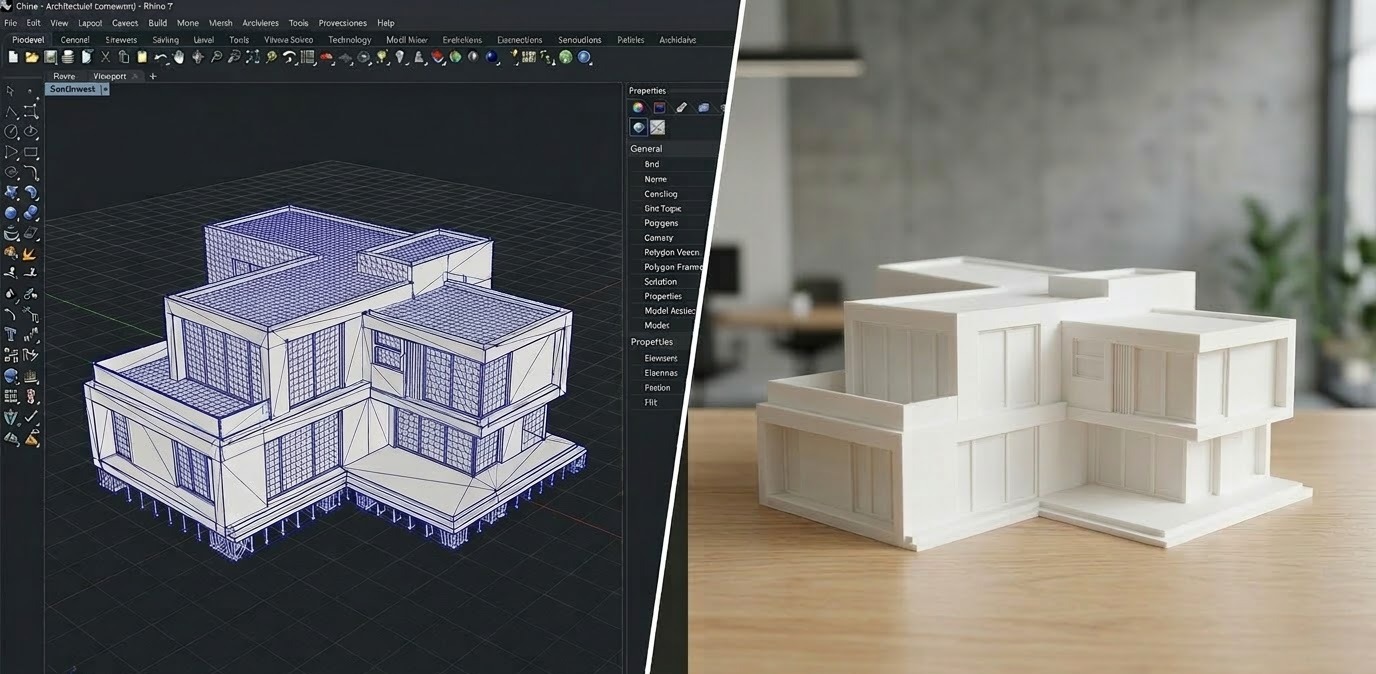
Vom Architekturmodell zum 3D-Druck: So werden Ihre Daten wirklich druckbar
Der komplette Leitfaden: Modellaufbereitung, Designregeln und typische Fehler bei architektonischen 3D-Druckprojekten.

Elia Dubach
Leiter Beratung
Sie haben ein Architekturmodell in ArchiCAD, Rhino oder Revit gebaut. Es sieht auf dem Bildschirm perfekt aus. Jedes Fenster sitzt, jede Fassade stimmt, die Proportionen sind exakt. Sie exportieren eine STL-Datei, schicken sie an einen 3D-Druckdienstleister und denken: fertig.
Und dann kommt die Rückmeldung: „Modell nicht druckbar.“
Das ist kein Einzelfall. Es ist der Normalfall. Architektur-Software wurde entwickelt, um Gebäude zu planen, nicht um sie zu drucken. Was auf dem Bildschirm wie ein solides Gebäude aussieht, ist für einen 3D-Drucker oft nichts weiter als eine Ansammlung von Flächen, die nicht zusammenpassen, Wände, die zu dünn sind, und Geometrien, die in der physischen Welt schlicht nicht existieren können.
In diesem Artikel zeigen wir Ihnen, wie Sie Ihre Architekturmodelle so aufbereiten, dass sie tatsächlich druckbar sind. Schritt für Schritt, mit konkreten Richtwerten und ehrlichen Hinweisen, wo die typischen Stolperfallen liegen.
1. Das Grundproblem: Warum Architekturmodelle nicht automatisch druckbar sind
Ein 3D-Drucker braucht ein sogenanntes wasserdichtes Modell. Das bedeutet: eine geschlossene, lückenlose Hülle, bei der klar definiert ist, was innen und was aussen liegt. Nur dann kann die Software das Modell in druckbare Schichten zerlegen.
Architektur-Software arbeitet anders. Sie arbeitet mit Flächen, Volumenkörpern und Bauteillogiken, die für Grundrisse, Schnitte und Visualisierungen optimiert sind. Ein Fenster in ArchiCAD ist ein intelligentes Bauteil mit Parametern. Für einen 3D-Drucker ist es ein Loch in einer Wand, das sauber geschlossen sein muss – oder eben nicht, je nach Massstab.
Das führt zu einem fundamentalen Unterschied: Was architektonisch korrekt ist, ist drucktechnisch oft ein Problem. Und umgekehrt: Was der Drucker braucht, interessiert in der Architekturplanung niemanden. Diese Lücke zu schliessen, ist der Kern der Modellaufbereitung.
2. Die richtige Software: Was in Schweizer Architekturbüros wirklich genutzt wird
Bevor wir über Aufbereitung sprechen, ein Blick auf die Werkzeuge. In der Schweiz dominieren einige wenige Programme die Architekturlandschaft – und jedes bringt eigene Stärken und Schwächen mit, wenn es um den 3D-Druck geht.
ArchiCAD ist in der Schweiz extrem verbreitet, besonders in kleineren und mittleren Büros. Die Software kann STL exportieren, aber die Ergebnisse sind oft problematisch. ArchiCAD-Modelle enthalten intelligente Bauteile, die beim Export in „dumme“ Geometrie umgewandelt werden. Dabei entstehen regelmässig nicht-manifolde Kanten, überlappende Flächen und offene Stellen. Unser Rat: Exportieren Sie aus ArchiCAD und rechnen Sie mit Nachbearbeitung in einem zweiten Programm.
Rhino (Rhinoceros) ist der heimliche Held der Modellaufbereitung. Viele Architekturbüros nutzen Rhino ohnehin für Freiformgeometrien und komplexe Fassaden. Für die Druckvorbereitung ist Rhino mit Abstand das vielseitigste Werkzeug: Es kann NURBS und Meshes verarbeiten, hat eingebaute Mesh-Reparaturwerkzeuge und erlaubt präzise Kontrolle über den STL-Export. Wenn Sie regelmässig 3D-drucken, führt an Rhino kaum ein Weg vorbei.
Revit ist in grösseren Büros und bei BIM-Projekten Standard. Der STL-Export funktioniert, aber ähnlich wie bei ArchiCAD sind die Ergebnisse selten direkt druckbar. Revit-Modelle sind für Gebäudedatenmodellierung optimiert, nicht für Fertigung.
SketchUp wird gerne für schnelle Entwurfsmodelle und Wettbewerbe eingesetzt. Die Stärke: SketchUp arbeitet nativ mit Flächen, was dem Mesh-Gedanken nahekommt. Die Schwäche: SketchUp erlaubt es, Geometrien zu bauen, die physisch unmöglich sind.
Für die Nachbearbeitung sind zwei Programme besonders relevant: Meshmixer (kostenlos, von Autodesk) und Netfabb (ebenfalls Autodesk, leistungsfähiger). Beide können fehlerhafte STL-Dateien analysieren und in vielen Fällen automatisch reparieren.
3. Das Modell solid machen: Die wichtigste Regel
Keine offenen Flächen, keine Löcher, keine sich überschneidenden Geometrien. Jedes Element muss ein geschlossener Volumenkörper sein.
Das klingt simpel. In der Praxis bedeutet es eine grundlegende Änderung der Denkweise.
Flächen sind keine Wände. In der Architekturvisualisierung reicht eine einzelne Fläche, um eine Wand darzustellen. Im 3D-Druck existiert eine Fläche ohne Dicke nicht.
Bauteile müssen vereinigt oder getrennt werden. Wenn sich zwei Volumenkörper durchdringen, muss klar sein: Sind das getrennte Teile oder ein einziger Körper?
Normalen müssen nach aussen zeigen. Jede Fläche in einem Mesh hat eine Vorder- und eine Rückseite. Wenn einzelne Flächen umgedreht sind, weiss der Drucker nicht mehr, was innen und was aussen ist.
Prüfen Sie Ihr Modell vor dem Export. In Rhino gibt es den Befehl „Check“ und „SelNonManifold“. In SketchUp den „Solid Inspector“. In Meshmixer oder Netfabb die automatische Analyse.
4. Mindestwandstärken: Was der Drucker wirklich kann
Das ist der Punkt, an dem die meisten Architekturmodelle scheitern.
Die Mindestwandstärke hängt vom Druckverfahren ab. Hier die Richtwerte:
| Verfahren | Mindestwandstärke | Empfehlung |
|---|---|---|
| FDM | 1,2 mm | 1,5 mm bei filigranen Strukturen |
| SLA | 0,6 mm | 0,8 mm bei freistehenden Wänden |
| SLS | 0,7 mm | 1,0 mm empfohlen |
Für Architekturmodelle im Massstab 1:500 bis 1:200 bedeutet das konkret: Aussenwände, die in der Realität 20 cm dick sind, haben im Massstab 1:500 nur noch 0,4 mm. Das ist für die meisten Druckverfahren zu dünn.
Eine ehrliche Faustregel: Planen Sie im Massstab 1:500 mit mindestens 1,0 mm, im Massstab 1:200 mit 0,8 mm.
5. Designrichtlinien: Was Sie bei der Modellierung beachten sollten
Details und Mindestgrössen. Jeder Drucker hat eine minimale Detailauflösung. Bei FDM liegt sie bei etwa 0,8 mm, bei SLA bei etwa 0,3 mm.
Überhänge und Stützstrukturen. Geometrien, die in der Luft beginnen, brauchen beim FDM- und SLA-Druck Stützstrukturen. Beim SLS-Verfahren sind keine Stützen nötig.
Freiräume und Abstände. Planen Sie einen Spalt von mindestens 0,3 mm ein, wenn separate Bauteile zusammengefügt werden sollen.
Sockel und Standfläche. Planen Sie den Sockel direkt ins Modell ein, mindestens 2 bis 3 mm dick.
Beschriftungen und Gravuren. Text funktioniert am besten als erhabene Schrift mit einer Mindesthöhe von 0,5 mm.
6. Der STL-Export: Einstellungen, die den Unterschied machen
STL beschreibt die Oberfläche Ihres Modells als Netz aus Dreiecken.
Zu grob exportiert – und Ihr Modell sieht aus wie ein Minecraft-Gebäude. Zu fein – und Sie erzeugen Dateien mit hunderten Megabytes.
Die richtige Einstellung liegt dazwischen.
Wichtig: Einheiten prüfen. STL-Dateien enthalten keine Einheiteninformation. Skalieren Sie das Modell vor dem Export auf Millimeter.
Mehrere Teile oder ein Stück? Als Grundregel: Wenn das Modell auf die Bauplattform passt, ein Stück. Wenn nicht, sinnvoll teilen.
7. Häufige Fehler: Was wir immer wieder sehen
Nach hunderten von Architekturmodellen kennen wir die wiederkehrenden Probleme:
Wände ohne Dicke. Der häufigste Fehler überhaupt. Flächen statt Volumenkörper.
Nicht-manifolde Kanten. Kanten, an denen drei oder mehr Flächen zusammentreffen.
Doppelte Flächen. Zwei identische Flächen übereinander.
Massstab vergessen. Das Modell ist in Metern statt Millimetern.
Zu viele Details im falschen Massstab. Inneneinrichtung, Türklinken, Steckdosen – bei 1:500 unsichtbar.
Terrain als reine Fläche. Geländemodelle brauchen eine Bodenplatte und geschlossene Seitenwände.
Bäume und Vegetation. Verwenden Sie vereinfachte, stilisierte Baumformen als geschlossener Körper.
8. Ein bewährter Workflow: Schritt für Schritt zum druckfertigen Modell
Ein Workflow, der sich in der Praxis bewährt hat:
Massstab und Ausschnitt festlegen
Welcher Massstab? Welcher Gebäudeausschnitt? Welche Details sind relevant?
Modell vereinfachen
Entfernen Sie alles, was nicht zum physischen Modell beiträgt.
Wandstärken prüfen und anpassen
Stellen Sie sicher, dass die Mindestwandstärke eingehalten wird.
Geometrie reparieren
Check, SelNonManifold, Solid Inspector oder automatische Reparatur.
STL exportieren
Mit den richtigen Einstellungen. Einheiten kontrollieren.
Finaler Check
Die exportierte STL visuell prüfen.
An den Dienstleister senden
Mit Angabe von Verfahren, Material, Massstab und Nachbearbeitungswünschen.
Was Sie mitnehmen sollten
Die Aufbereitung eines Architekturmodells für den 3D-Druck ist kein Hexenwerk, aber auch kein Knopfdruck.
Die gute Nachricht: Die meisten Probleme sind vorhersehbar und mit vertretbarem Aufwand lösbar.
Und wenn Ihnen das alles zu aufwändig ist: Schicken Sie uns Ihr Modell so, wie es ist. Wir schauen es uns an, sagen Ihnen, was angepasst werden muss, und können die Aufbereitung auf Wunsch auch übernehmen. Dafür sind wir da.
Modell einreichen & Beratung erhalten